「あと数分でダウンロードが終わるはずが、容量不足のエラーで止まってしまった……」
そんな経験はありませんか? 2026年現在、Switch 2専用タイトルのリッチなデータ量に加え、旧型Switchの名作を遊び続ける「二刀流」スタイルが定着したことで、MicroSDカードの容量不足は全ユーザー共通の悩みとなっています。
今回、512GBから1TBへの移行に挑んだあるユーザー様は、丸一日を費やす大変な作業を経験されました。その理由は、良かれと思って選んだ「本体メモリーを中継地点にする」という方法にありました。
この記事では、あなたの貴重な休日を「データのコピー待ち」で潰さないための最適解を提示します。Switch 2への完全移行を見据えている方も、今のうちに正しい知識を身につけておきましょう。
■ 第1章:なぜ「本体メモリー経由」の移行は絶対NGなのか?
Switchの設定画面には「本体メモリーからSDカードへ移動」という便利なメニューがあります。一見、新しいカードへ移す際も「古いカード → 本体 → 新しいカード」と少しずつ移せば確実に見えますが、これはもっとも選んではいけない「地獄のルート」です。
1-1. 「巨大なバケツ」を「小さなコップ」で運ぶ非効率
Switch本体の保存メモリーは、モデルによって32GB〜64GBしかありません。システム領域を除けば、一度に動かせるのはせいぜい20GB〜50GB程度です。
もし512GBのデータをこの方法で移そうとすると、10回以上の「往復リレー」が発生します。
- 古いカードから本体へ移動(コピーに数十分)
- 電源を切ってカードを差し替え
- 本体から新しいカードへ移動(さらに数十分)
- また電源を切ってカードを戻す……
この繰り返しにより、単純計算でも丸一日、あるいはそれ以上の時間が溶けていくことになります。
1-2. フラッシュメモリーと本体への物理的負荷
データ移動(書き込み)は、メモリーに高い負荷をかけます。また、差し替えのたびに電源を完全にオフにする必要があるため、本体のボタンやスロット、バッテリーにも余計なストレスを与えます。2026年の大容量時代において、この「バケツリレー方式」は、もはや現実的な選択肢ではありません。
■ 第2章:【最重要】セーブデータの「聖域」を理解する
移行作業を前に、多くのユーザーが抱く最大の不安。それは「SDカードをいじったら、これまでの数百時間のプレイ記録(セーブデータ)が消えるのでは?」という恐怖です。
ここで断言します。SDカードをどう扱おうと、セーブデータが消えることは絶対にありません。
2-1. データ保存場所の「完全マッピング」
Switchのデータは、以下のように厳格に「住み分け」がされています。
| データの種類 | 保存場所 | 解説 |
| セーブデータ | 本体メモリーのみ | あなたの冒険の記録、キャラのレベル、思い出。 |
| ゲームソフト本体 | SDカード | 再ダウンロード可能な「プログラム」そのもの。 |
| 画面写真・動画 | 本体 または SD | あなたが撮影したキャプチャデータ。 |
【ここが重要!】
セーブデータは「本体メモリー」という聖域にのみ保存されます。SDカードにセーブデータが保存される設定は存在しません。したがって、SDカードをフォーマット(初期化)しようが、新しいものに差し替えようが、あなたのレベルや進行状況が消えることは物理的にあり得ないのです。
2-2. Nintendo Switch Online「セーブデータお預かり」の安心
2026年現在、ほとんどのユーザーが加入している「Nintendo Switch Online」。これには「セーブデータお預かり(クラウドバックアップ)」機能が含まれています。
本体の故障など、万が一の事態に備えてクラウドにもデータがあるという安心感があれば、SDカードの移行作業もリラックスして進められるはずです。
■ 第3章:【最速】パソコンを使用した一括移行ガイド
パソコン(Windows / Mac)をお持ちで、SDカードリーダーがあるなら、この方法が「最短ルート」です。512GBから1TBへの移行も、PCのスペック次第では1〜2時間程度で完結します。
3-1. 失敗しない5つのステップ
- 完全シャットダウン: Switchの電源ボタンを3秒長押しし、電源メニューから「電源オフ」を選びます。(スリープは厳禁!)
- フォルダを救出: 古いSDカードを抜き、PCに接続。中にある「Nintendo」フォルダを丸ごとPCのデスクトップ等にコピーします。
- 新しいカードの準備: 一度新しい1TBのSDカードをSwitchに挿し、本体で「初期化(フォーマット)」を行います。これでSwitch専用の土台が整います。
- 魂の注入: 新しいSDカードをPCに繋ぎ、先ほどPCに保存した「Nintendo」フォルダを新しいカードへ上書きコピーします。
- 起動確認: 新しいカードをSwitchに戻して電源を入れます。いつも通りゲームが並んでいれば成功です!
3-2. カードリーダーの性能が命
2026年、1TB超えのデータを扱う際に古いUSB 2.0のリーダーを使っていると、コピーだけで一晩終わってしまいます。必ずUSB 3.0 / 3.2対応の高速リーダーを使用してください。
【注意:データの「フランケンシュタイン」はNG】
「新しいカードに少しゲームが入っているけど、そこに古いデータを継ぎ足したい」という考えは捨ててください。フォルダを統合しようとすると、管理データの不整合が起き、Switch側で「データが壊れています」と表示される原因になります。常に「丸ごとコピー」が鉄則です。
■ 第4章:PC不要!「再ダウンロード」こそが2026年のスマートな選択
「パソコンを持っていない」「PCの空き容量が足りない」という方も絶望する必要はありません。むしろ、通信環境が整っているなら「再ダウンロード」の方が手間が少なく、精神衛生上も優れています。
4-1. 2026年の爆速Wi-Fiをフル活用する
Switch 2世代になり、家庭のWi-Fi 6(ax規格)や光回線の普及が進みました。500GBのデータを移す際、ちまちまコピーするよりも、寝ている間に自動でダウンロードさせる方が現代的です。
4-2. 「デジタル断捨離」という意外なメリット
512GBのカードがパンパンだったとしても、その中に「今すぐ遊びたいゲーム」はどれくらいありますか?
- 手順: 新しいカードを挿し、ホーム画面の「雲マーク」がついたアイコンから、遊びたいものだけを順番にダウンロード予約します。
- 効果: 普段遊んでいない「積みゲー」を整理する良い機会になります。本体の動作も、中身が整理されることでスッキリと軽快に感じられるはずです。
【手法比較】PCコピー vs 再ダウンロード
| 比較項目 | PC一括コピー | 再ダウンロード |
| 所要時間 | 爆速(1〜2時間) | 回線次第(一晩放置) |
| 必要なもの | PC、カードリーダー | 高速なネット環境 |
| 手間の多さ | 操作がやや複雑 | ボタンを押すだけ |
| データの状態 | 以前と全く同じ | 整理されてスッキリ |
【ユーザーの声】
「最初はPCでやろうとしたけど、エラーが出てイライラ……。結局、寝る前に主要な5本だけ再ダウンロード予約して寝たら、朝には終わってた。最初からこうすればよかったよ」(ユーザー F)
ダウンロード速度を上げたい場合はこちらの記事が参考になります。
■ 第5章:【2026年版】失敗しないSDカードの選び方と「偽物」対策
512GBから1TB、あるいは2TBへとステップアップする際、最も恐ろしいのは「粗悪なSDカード」を掴んでしまうことです。2026年、SDカードの低価格化が進んだ一方で、見た目だけを巧妙に似せた偽造品が市場に溢れています。
5-1. 「安すぎる1TB」には必ず裏がある
「海外並行輸入品で1TBが3,000円!」といった破格のカードを見かけたら、それは100%偽物だと疑ってください。
- 偽物の正体: 実際には32GB程度の容量しかないのに、システム上だけ「1TB」と表示されるよう改造されています。
- 恐ろしい結末: 32GBを超えてデータを書き込もうとした瞬間、古いデータから順番に上書きされて消滅するか、Switchがクラッシュして読み込めなくなります。
5-2. Switch 2時代に必須のスペック「A2」と「V30」
2026年のゲーム体験を損なわないために、以下のロゴがついているカードを選びましょう。
- A2 (Application Performance Class 2): アプリの読み込みに最適化された規格。Switch 2の高速なロード性能を活かすなら必須です。
- V30 (Video Speed Class 30): 書き込み速度が保証されている規格。高画質な動画撮影や、大容量データの移行時間を劇的に短縮します。
【推奨メーカーリスト】
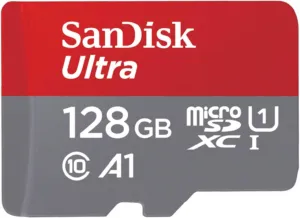
- SanDisk (サンディスク): 迷ったらこれ。互換性と安定性は世界NO.1。
- Samsung (サムスン): コスパと耐久性のバランスが最高。
- Nextorage (ネクストレージ): 日本メーカーの安心感と圧倒的な高速性能。
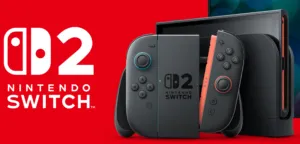
■ 第6章:Switch 2(次世代機)へのデータ移行はどうなる?
現在お使いの旧型SwitchからSwitch 2へ買い替える際、この1TBのSDカードはどう扱えばよいのでしょうか? 2026年現在の公式情報を踏まえた展望をまとめます。
6-1. 「そのまま差し替え」はできない可能性が高い
SwitchのSDカードは、セキュリティの都合上、「その本体専用」に暗号化されています。したがって、今のSwitchから抜いたSDカードをそのままSwitch 2に挿しても、ゲームデータを読み込むことはできません。
6-2. 正しい「次世代機への引っ越し」手順
- Switch 2の初期設定で、旧Switchからの「ユーザーの引っ越し」を行う。
- Switch 2に新しい(または初期化した)SDカードを挿す。
- セーブデータは本体同士の通信で移動させ、ゲームソフト本体はSwitch 2側で再ダウンロード、またはPC経由で「Nintendo」フォルダを再構築する。
「今のSDカードを大容量にしておくこと」は、Switch 2での快適なスタートダッシュを切るための「器作り」なのです。
■ 第7章:トラブルシューティング ― 「データが壊れています」と言われたら
移行後に「ソフトを起動できません」「データが壊れています」というエラーが出ることがあります。焦らず以下の手順を試してください。
- データの破損チェック: 設定 > データ管理 > ソフトの詳細管理 > 「データの破損チェック」を実行。
- 接点の清掃: SDカードの金色の端子部分を、乾いた柔らかい布で優しく拭いてください。皮脂汚れ一つで認識エラーが起きることもあります。
- 再コピーの実行: もしPCでコピーしたなら、一度カードをフォーマットし直し、もう一度慎重にコピーを試みます。
■ 結論:快適なゲームライフは「正しい知識」から
今回、丸一日をかけて移行作業を終えた質問者様の努力は決して無駄ではありません。その実体験があったからこそ、私たちは「本体経由の不便さ」を再認識し、より良い方法を共有することができました。
まとめ:次回の移行を「1時間」で終わらせるために
- 本体を中継地点にしない。
- パソコンがあるなら「Nintendo」フォルダごと一括コピー。
- パソコンがないなら「必要なものだけ再ダウンロード」が最もスマート。
- セーブデータの心配は無用。本体が守ってくれている。
2026年、広大な1TBの「空き地」を手に入れたあなたのSwitchは、もはや容量を気にするストレスから解放されました。Switch 2という新しい冒険の幕開けを前に、この万全の体制で思う存分ゲームを楽しんでください!
「1TBのSDカードを挿した瞬間、まるで新しいハードを買ったような解放感がある。これで容量エラーに怯える夜はもう終わりだ!」

コメント