
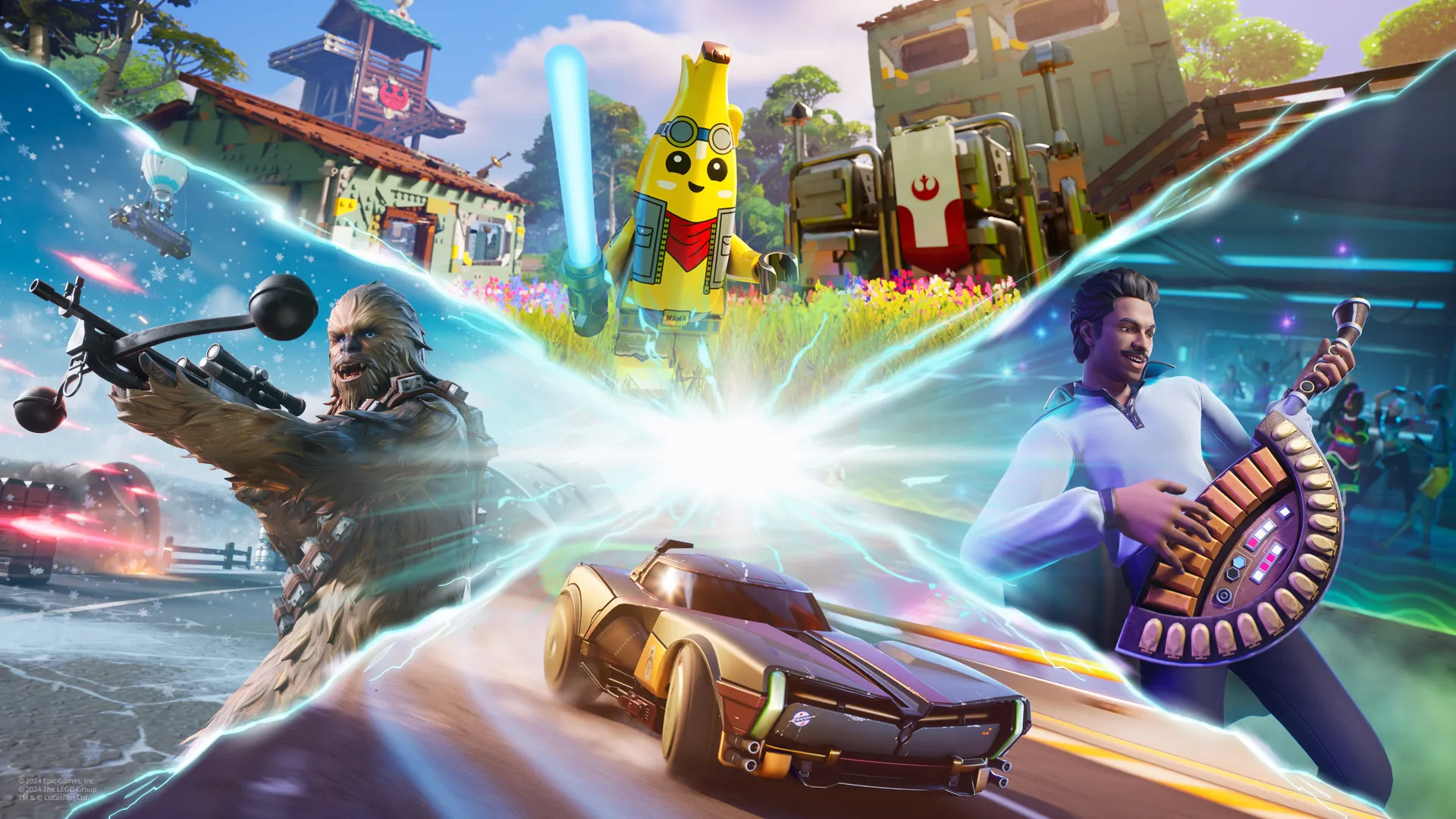
「ボックスファイトで壁を張り替えられた」「ショットガンを撃ったはずなのにダメージが出ていない」「自分だけがいきなりロビーに戻される」
そんな経験はありませんか?フォートナイトをNintendo Switchでプレイしていると、誰もが一度は「本体の性能のせいだ」と諦めかけます。しかし、3,000時間以上の実戦と検証を重ねて導き出した答えは違います。Switch版のラグの正体は、本体のパワー不足ではなく、「ネットワークの交通渋滞」と「ルーターによる不必要な検閲」です。
2026年現在、家庭内のデバイスは激増し、電波干渉はかつてないほど複雑化しています。ネット上の古い情報を鵜呑みにして「MTU値をいじる」などの小手先のテクニックに時間を費やすのはもうやめましょう。本記事では、パケットロスを物理的にゼロにし、NATタイプをAに最適化することで、回線のポテンシャルを120%引き出す全手順を解説します。
【理論編】フォートナイトのラグの正体「パケットロス」と「NATタイプ」
設定を始める前に、私たちが倒すべき真の敵を理解しておきましょう。ラグを語る上で欠かせないのが「パケットロス」と「NATタイプ」です。
パケットロス0%が最強の武器になる理由
多くのプレイヤーが「回線速度(Mbps)」の数字に一喜一憂しますが、FPS/TPSにおいて最も重要なのは速度よりも「パケットロス(データの欠損)」です。
フォートナイトの通信は、あなたの「射撃した」「壁を建てた」という命令を「パケット」という小さな塊にしてサーバーに送ります。
- 正常な通信: 命令が100届き、100返ってくる。
- パケットロス発生: 命令が100送られたのに、途中で2〜3個が消えてしまう。
この「2〜3個の欠け」が致命的です。サーバーに届かなかった命令は「なかったこと」にされます。あなたがトリガーを引いても、サーバー側でそのパケットが消失していれば、弾は出ません。これが「ラグい」と感じる正体です。パケットロスを0%に固定することは、どんな高価なプロコントローラーを買うよりも勝率に貢献します。
NATタイプとは「ルーターの門番」の厳格さである
NATタイプは、簡単に言えばルーターの「セキュリティフィルターの厳しさ」です。
| NATタイプ | 状態 | 影響 |
| タイプA(最強) | VIPルーム(全開放) | 通信が遮断されず、対戦相手と最短ルートで繋がる。パケロスが激減。 |
| タイプB(普通) | 標準的な関所 | 基本的なプレイは可能だが、混雑時や特定の相手と組む際に遅延が発生しやすい。 |
| タイプC以下(危険) | 鎖国状態 | マッチングエラー、ボイスチャットの不具合、頻繁な切断の原因。 |
Switch版は、PC版に比べてハードウェアの処理能力で劣ります。だからこそ、ネットワーク側で「タイプA」という特等席を用意し、ルーターによる余計なデータ処理を省いてあげる必要があるのです。
手順①:【物理】Wi-Fiを捨てて「有線LAN」を導入する(最優先事項)
「うちは最新のWi-Fi 6(または7)だから大丈夫」という考えは、フォートナイトにおいては通用しません。無線の不安定さを設定でカバーすることは不可能です。
Wi-Fi(無線)に潜む「電子レンジ」と「壁」の罠
Wi-Fiは、目に見えない光のようなものです。電子レンジの稼働、Bluetooth機器の干渉、近隣の家の電波、さらには壁一枚挟むだけで、パケットは簡単に「散乱」し、消失します。フォートナイトの画面左上に表示される「黄色や赤のバツ印」は、ほとんどがこの無線干渉によるパケットロスです。
有線LANアダプター選びの決定版:2026年の基準
2026年現在、有線化さえすれば何でも良いわけではありません。間違った機材選びは逆に遅延を招きます。
- 「ギガビット(1000Mbps)対応」は必須100円ショップ等で売られている安価なアダプターは「100Mbps」までの対応が多いため、光回線の速度をわざわざ低速に絞り込むことになります。
- チップセット「ASIX社製 AX88179」を指名買いせよSwitchのOSと最も相性が良く、安定性が検証されているチップです。バッファローやI-O DATAの定番モデルはこのチップを搭載しています。
【機種別】有線接続のセットアップガイド
- 有機ELモデル(OLED): ドック背面に最初からLANポートがあります。アダプターは不要ですので、LANケーブルを直接差し込んでください。
- 旧型Switch: ドックのUSBポート(青色のUSB 3.0ポート推奨)にアダプターを差し込み、そこからケーブルを繋ぎます。
- Switch Lite: 構造上、USBハブ等が必要ですが、物理的な安定度は有線が勝ります。
LANケーブルの「カテゴリ」に騙されるな(CAT6がベスト)
ケーブルにも種類(カテゴリ)がありますが、「数字が大きいほど良い」というのはゲームにおいては嘘です。
- 推奨:CAT6(カテゴリ6)またはCAT6A
家庭用としてノイズ耐性と速度のバランスが最高です。 - 非推奨:CAT7 / CAT8
これらは業務用の特殊な「接地(アース)」を前提としており、一般家庭で使うと逆にノイズを拾いやすくなり、パケットロスの原因になる「エイリアンクロストーク」を引き起こすリスクがあります。
手順②:【設定】SwitchのIPアドレスを「固定」する
ルーターの設定を変更する前に、まずSwitch側の設定を「手動」に切り替える必要があります。通常、SwitchのIPアドレス(ネット上の住所)は、ルーターによって自動的に割り振られますが、これだと再起動のたびに住所が変わってしまうことがあります。
住所が変わると、後述する「DMZ設定」が外れてしまうため、「このSwitchの住所はここ!」とルーターに覚え込ませる「固定(スタティックIP)」作業が不可欠です。
なぜ「固定」が必要か?ルーターにSwitch専用の住所を教える
ルーターに「この住所の機器だけは門を開放していいよ」と命令しても、Switchの住所が毎日変わってしまっては意味がありません。特定の端末(Switch)を常に優先し、ラグのない通信を維持するための「予約席」を作る作業だと考えてください。
【実践】インターネット設定の数値入力マニュアル
- Switchの「設定」→「インターネット」→「インターネット設定」を開く。
- 登録済みのネットワーク(有線接続したもの)を選び、「設定の変更」を押します。
- 「IPアドレス設定」を「自動」から「手動」に切り替えます。
- 以下の数値を入力してください。
推奨入力値の一例(一般的ルーターの場合)
- IPアドレス:
192.168.1.150
- ※末尾を150など大きな数字にするのがコツです。家族のスマホやPC(通常1〜20あたりが使われる)との重複エラーを確実に回避できます。
- サブネットマスク:
255.255.255.0- ゲートウェイ: ルーターの裏面に記載されているIP(例:
192.168.1.1)を入力。
- ※お使いのルーターが「192.168.11.1」なら、IPアドレスも「192.168.11.150」に合わせる必要があります。
2026年最新:DNS設定は「1.1.1.1」と「8.8.8.8」どちらが速い?
IPアドレスのすぐ下にある「DNS設定」も「手動」にします。DNSとは、ネットの住所録のようなものです。2026年現在、最もゲームに向いているのはCloudflare(クラウドフレア)のDNSです。
- 優先DNS:
1.1.1.1 - 代替DNS:
1.0.0.1
Cloudflare DNSがゲームに適している理由
かつてはGoogleの「8.8.8.8」が定番でしたが、現在は利用者が多すぎて時間帯によって混雑が目立ちます。Cloudflareの「1.1.1.1」は「世界最速」を謳っており、特にパケットの応答速度(Ping)の安定感において、国内の主要プロバイダが提供する標準DNSを圧倒しています。マッチングの成立が数秒早くなるだけでなく、ゲーム中の細かな「詰まり」を解消する効果があります。
手順③:【核心】ルーターの「DMZ」でNATタイプAへ昇格させる
Switch側の準備ができたら、次はいよいよ本丸、ルーター側の操作です。フォートナイトで「NATタイプA」を勝ち取るための最短ルート、それが「DMZ(非武装地帯)」設定です。
DMZ(非武装地帯)設定の具体的な手順
DMZとは、指定した機器(Switch)だけを「ルーターのファイアウォールの外側(直通ルート)」に配置する機能です。これにより、通信のたびに門番がパケットを検査する手間が省け、劇的にラグが改善します。
- PCやスマホのブラウザを開き、アドレスバーにルーターのIP(例:
192.168.1.1)を入力して管理画面にログインします。 - 設定項目から「セキュリティ」や「詳細設定」の中にある「DMZ」を探します。
- DMZ機能を「有効(ON)」にします。
- DMZホストのIPアドレスに、先ほどSwitchで固定した
192.168.1.150を入力して保存します。
主要メーカーの管理画面アクセス法
メーカーによって項目の場所が微妙に異なります。迷ったら以下の表を参考にしてください。
| メーカー | 管理画面の一般的な入り方 | 設定項目の場所(目安) |
| バッファロー | 192.168.11.1 | 詳細設定 > セキュリティ > DMZ |
| NEC (Aterm) | 192.168.10.1 | 詳細設定 > ポートマッピング(DMZホスト) |
| エレコム | 192.168.2.1 | 詳細設定 > セキュリティ > DMZホスト |
| TP-Link | 192.168.0.1 | 詳細設定 > 転送設定 > DMZ |
「DMZは危険」という誤解を解く
「セキュリティを外すなんて危なくない?」と不安になるかもしれません。しかし、Nintendo Switchに限ってはDMZの設定は極めて安全だと言えます。
なぜなら、SwitchはPCのように自由にソフトをインストールしたり、外部からOSの中身を操作したりできる構造(サンドボックス構造)になっていないからです。ブラウザ機能すら制限されているため、個人情報を盗むウイルスが入り込む余地がありません。「フォートナイトを快適にする代償として払うリスク」としては、限りなくゼロに近いのが実情です。
これで基本的な設定は完了です!Switchを一度再起動し、「接続テスト」を行ってみてください。「NATタイプ:A」と表示されていれば、あなたは今、フォートナイトという戦場で「最速の回線」という武器を手に入れました。
【2026年の壁】設定したのにNATタイプが変わらない時の処方箋
最近の光回線(V6プラス、OCNバーチャルコネクトなど)は、従来の通信方式(IPv4)とは異なる「IPv6 IPoE」という仕組みで動いています。この「最新ゆえの不都合」が、フォートナイトのポート開放を邪魔しているケースが多発しています。
最大の敵「IPv6(IPoE)」と「DMZ」の相性問題
最新のIPv6回線では、1つのIPアドレスを複数のユーザーで共有する仕組み(IPv4 over IPv6)が使われています。この方式では、ユーザー側で自由に開けられる「ポート」の数に制限があるため、全てのポートを開放する「DMZ」が機能しない、あるいは項目自体が消えていることがあります。
【解決策:UPnPの再起動】 もしDMZが効かない、または項目がない場合は、ルーター設定内の「UPnP(ユニバーサル・プラグ・アンド・プレイ)」という項目を探してください。
- UPnPを一度「オフ」にして設定を保存。
- ルーターの電源を抜き、1分待ってから再起動。
- 再度管理画面に入り、UPnPを「オン」にする。
これだけで、ルーターがフォートナイトに必要なポートを動的に確保し、NATタイプが改善することがあります。
「多段ルーター(二重ルーター)」の罠を見抜く方法
「NTT」や「光コラボ」のロゴが入った黒い機械(ONU/ホームゲートウェイ)に、自分のルーターを繋いでいる場合に起こる現象です。
- 状態: 門番(ルーター機能)が2人いるため、Switchの設定が外まで届かない。
- 見抜き方: 自前ルーターの管理画面で「ステータス」を確認し、WAN側IPアドレスが
192.168.XXX.XXXになっていたら、それは二重ルーター確定です。
【解決策:ブリッジ(AP)モードへの切り替え】
自分で用意したルーターの背面にある物理スイッチを「ROUTER」から「AP(アクセスポイント)」または「BRIDGE(ブリッジ)」に切り替えます。これで門番が1人になり、通信がスムーズに外へ通るようになります。
【徹底比較】設定前と設定後の変化を検証する
設定がすべて完了したら、実際にフォートナイトのゲーム内でその「果実」を確認しましょう。プラシーボ効果(思い込み)ではない、数字による検証です。
フォートナイト内「ネットデバッグステータス」の読み方
- ゲーム内の「設定」>「ゲームUI」タブを開く。
- 一番下にある「ネットデバッグステータス」を「オン」にする。
- マッチ中に画面左上に表示される統計を確認します。
- Ping(ピン): 応答速度。30ms以下なら超快適、10ms以下なら神環境です。
- Packet Loss(パケットロス): ここが「0%」のまま動かないことが、本記事のゴールです。
パケットロス0%になると、ゲーム体験の何が変わるのか?
設定前は「なんとなく重い」「建築がたまに出ない」と感じていた違和感が消え、自分の操作と画面の動きが完全に同期する感覚になります。
- 対面での撃ち合い: 敵の動きがカクつかなくなり、エイムが吸い付くように感じます。いわゆる「弾抜け」がなくなります。
- 建築・編集: 「編集ボタンを押したのに反応しない」という絶望的なミスが激減します。
- 精神的安定: 「ラグいから負けた」という言い訳ができなくなる代わりに、純粋に自分のスキル向上に集中できるようになります。
通信環境を整えることは、例えるなら「霧の中で戦っていた状態から、快晴の戦場へ出る」ようなものです。見える景色も、指先の感覚も別物になります。
結論:最強の通信環境を作る最終チェックリスト
あれこれと悩み、ネットの海を検索し続ける日々は今日で終わりにしましょう。あなたが今日からフォートナイトという戦場で「言い訳のできない環境」を手に入れるための、最終チェックリストです。
| 項目 | 内容 | 達成後の効果 |
| 【物理】有線LAN | ギガビット対応アダプタ+CAT6ケーブル | パケットロスが0%になり、瞬間移動が消える |
| 【固定】IPアドレス | 192.168.1.150 などに手動設定 | 設定の衝突を防ぎ、DMZを常に有効化する |
| 【加速】DNS設定 | 優先:1.1.1.1 / 代替:1.0.0.1 | 反応速度(Ping)が安定し、マッチングが速まる |
| 【開放】DMZ設定 | ルーター側でSwitchを特等席へ | NATタイプAになり、通信の「門番」をスルーする |
今日から「ラグのせい」にしないプレイを楽しむために
通信環境を整えることは、アスリートが最高のシューズを選び、ラケットのガットを完璧に張り替えるのと同じです。「勝負の前の最低限の身だしなみ」と言ってもいいでしょう。
一度この設定を完了してしまえば、あとは自分のスキルを磨くだけです。建築ミスも、撃ち負けた瞬間も、それはすべてあなたの成長の糧になります。画面の向こうで瞬間移動する敵にイライラする時間は、もう一秒もありません。
最強の環境を整えたあなたの建築とエイムが、次のマッチで炸裂することを願っています。バトルバスで会いましょう!






コメント