
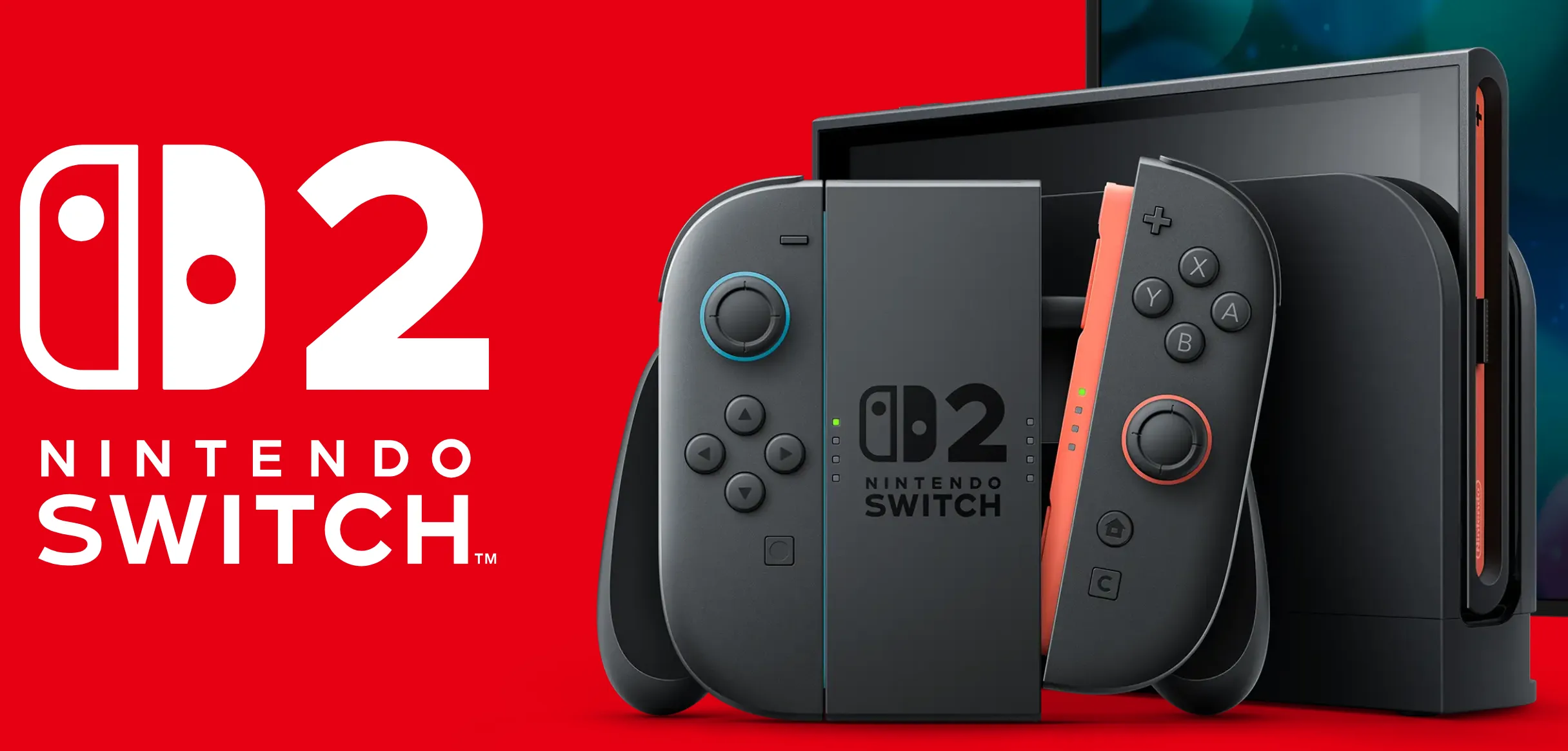
2026年、ついに私たちの手元に届いた「Nintendo Switch 2」。かつてないグラフィック性能、滑らかなフレームレート、そして待望の次世代タイトル群……。ハードウェアとしての進化に、世界中のゲーマーが熱狂しています。
しかし、その輝かしい体験に冷や水を浴びせる「あるトラブル」が、RedditやSNSのコミュニティで静かに、しかし確実に広がっています。
「光回線なのに、新作のダウンロードに5時間もかかる……」 「スプラトゥーンの対戦中に、不自然なラグや切断が頻発するんだけど」
せっかく高価な最新ハードと高速なネット回線を揃えたのに、通信環境がボトルネックになって満足に遊べない。これは現代のゲーマーにとって最大のストレスと言っても過言ではありません。その原因の多くは、実はSwitch 2の「Wi-Fi接続の癖」にあります。
この記事では、Switch 2が本来持っているポテンシャルを100%引き出し、爆速で安定した通信環境を構築するための「5GHz固定化」の手法を徹底的に解説します。知識ゼロの初心者から、設定画面を叩くのが好きな上級者まで、これを読めばあなたのSwitch 2は「真の次世代機」へと覚醒するはずです。
■ 第1章:Switch 2のWi-Fiスペックを徹底解剖 ― 期待と現実
まずは、私たちが向き合っているデバイスの「正体」を正しく理解しましょう。最新ハードであるSwitch 2ですが、通信規格に関しては、ある種の「割り切り」が見え隠れします。
1-1. Wi-Fi 6対応の真実:なぜ「6E」や「7」ではないのか?
Switch 2はWi-Fi 6(802.11ax)を正式にサポートしています。これは前世代機からの大きな一歩です。しかし、2026年現在の視点で見ると、一つ残念な事実があります。それは「Wi-Fi 6E(6GHz帯)」や最新の「Wi-Fi 7」には対応していないという点です。
【ユーザーの声】 「Switch 2は私の理解では6GHzには対応していません。このデバイスはこれから8年は現役だろうに。将来のことを考えると、混雑エリアでも快適な6GHz帯が使えないのは正直言って残念だよね」(Redditユーザー)
任天堂の設計思想は、常に「枯れた技術の水平思考」にあります。コストと普及率のバランスを考え、2020年頃に標準化したWi-Fi 6をメインに据えたのでしょう。つまり、私たちは「混雑した5GHz帯や2.4GHz帯の中で、いかに効率よく立ち回るか」を考えなければならない運命にあるのです。
1-2. 「80MHz幅」の制限がもたらす影響
Wi-Fi 6のポテンシャルをフルに発揮するなら「160MHz」の広帯域を使いたいところですが、Switch 2は最大で80MHz幅までのサポートに留まっているようです。 もし、あなたの最新ルーターが「160MHz固定」で設定されている場合、Switch 2側がその電波を上手くハンドシェイクできず、接続が不安定になったり、最悪の場合はWi-Fiリストにすら表示されなくなったりする原因になります。
1-3. 認識できない「5GHzチャンネル」の存在
ここが最も厄介なポイントです。5GHz帯には多くのチャンネルがありますが、Switch 2は特定の高域チャンネル(149〜161など)を認識しにくい、あるいはサポートしていない可能性が指摘されています。
「検証の結果、36-48チャンネルなら完璧に動作した。でも149-161は認識すらしない。集合住宅で周りの電波が飛んでいるなら、チャンネルは手動で低めに固定するのが正解だね」
「ルーターは動いているのに、Switch 2だけWi-Fiが見つからない」という現象の多くは、このチャンネルの不一致から来ているのです。
■ 第2章:なぜSwitch 2は「2.4GHz」に逃げてしまうのか?
「5GHzで繋ぎたいのに、気がつくといつも2.4GHzになっている……」。この現象は、もはやSwitch 2ユーザーの共通言語となりつつあります。なぜ、あえて低速な道を選んでしまうのでしょうか。
2-1. ルーターの「スマートコネクト」機能との相性問題
最近のルーターには「スマートコネクト(バンドステアリング)」という機能が備わっています。これは、2.4GHzと5GHzのSSIDを一つにまとめ、ルーター側が「最適な帯域」を自動で選んでデバイスを割り振る機能です。 しかし、この機能がSwitch 2との相性においては「お節介な障害」になります。
- ルーターの理屈: 「5GHzの電波が少し弱まったから、安定している2.4GHzに切り替えよう」
- ゲーマーの悲鳴: 「ちょっと待って!速度が1/10になったし、電子レンジの干渉でスマブラが止まったんだけど!」
2-2. 2.4GHz帯の限界:電子レンジ、Bluetoothとの干渉
2.4GHz帯は「遠くまで届く」というメリットがありますが、あまりにも多くの機器で使われすぎています。
【ユーザーの声】 「俺のSwitch 2は2.4GHzに何日か固定されてたんだけど、もう最悪。Bluetoothマウスを使うだけで通信がガタつくし、家族がキッチンで電子レンジを使い始めた瞬間にオンライン対戦から切断されたよ」
2.4GHz帯は、いわば「慢性的に渋滞している一般道」です。そこにSwitch 2というスポーツカーを走らせても、その性能は宝の持ち腐れです。
2-3. 電波強度の誤認:アルゴリズムの癖
Switch 2の通信アルゴリズムは、通信の「速度」よりも「接続の維持(安定性)」を優先する傾向があるようです。 壁一枚隔てただけで5GHzの電波強度が少しでも落ちると、システムは「こっちは危険だ。低速だけど強力な2.4GHzへ避難しよう」と判断してしまいます。この過保護な切り替えアルゴリズムこそが、多くのユーザーを悩ませている元凶なのです。
■ 第3章:【実践】5GHz固定化のための「最強メソッド」5選
第2章で、Switch 2がなぜ「渋滞した2.4GHz」に逃げてしまうのか、そのメカニズムを解明しました。ここからは、コミュニティの猛者たちが実際に試し、**「これで世界が変わった」**と太鼓判を押す解決策を具体的に紹介します。
メソッド①:魔法の「隠れたネットワーク」ON設定
まず、誰にでもできて、かつ最も劇的な効果が報告されているのがこの方法です。技術的な理屈は謎に包まれていますが、Switch 2のシステム挙動を逆手に取った「裏技」と言えます。
【ユーザーの声】 「設定から『隠れたネットワークに接続』を有効にしたら、あら不思議。それまで2.4GHzにへばりついてたSwitch 2が、即座に5GHzを掴んで離さなくなったんだ!本当に魔法みたいだよ」(Redditユーザー)
【設定手順】
- Switch 2の「設定」>「インターネット」>「インターネット設定」を開く。
- 登録済みのWi-Fiネットワークを選択し、「設定の変更」を押す。
- 下へスクロールし、「隠れたネットワーク」の項目を「はい」に変更して保存する。
- 一度接続を切り、再接続されるのを待つ。
【解説】 通常、この設定はSSIDを隠匿しているルーターに繋ぐためのものですが、これをONにすることでSwitch 2の通信チップが「より積極的に特定の電波(5GHz)を再スキャン・再試行する」モードに切り替わると推測されています。
メソッド②:SSID(ネットワーク名)の完全分離
ルーター側の「お節介な機能」を物理的に断ち切る、最も正攻法な手段です。
- 対策: ルーターの設定画面で「スマートコネクト」や「バンドステアリング」をOFFにします。
- 名前の変更: 2.4GHzと5GHzに別々の名前を付けます(例:
MyHome_2.4GとMyHome_5G)。
これだけで、Switch 2側には2つの異なるWi-Fiとして表示されます。あとは「5G」の方だけを登録し、2.4Gの方はあえて登録しないことで、物理的に逃げ道を塞ぐことができます。
メソッド③:MACアドレスフィルターによる2.4GHz強制ブロック
「ルーターの設定をいじっても、なぜか2.4GHzに吸い寄せられる……」という頑固なケースに有効な、いわば「強制出禁」メソッドです。
【ユーザーの声】 「ASUSのルーターで、Switch 2のMACアドレスを2.4GHz帯の拒否リストに入れたんだ。これで俺のSwitch 2は5GHzに繋ぐしか選択肢がなくなった。最高に安定してるよ」
- Switch 2のMACアドレスを確認(設定 > 本体 > シリアル情報)。
- ルーター側の設定で「2.4GHz帯」のMACアドレスフィルターを有効にする。
- Switch 2のアドレスを「拒否(Deny)」リストに登録する。
これにより、Switch 2は2.4GHzに繋ごうとしてもルーターから門前払いされるため、消去法で5GHzを掴むようになります。
メソッド④:MTU値の最適化(1400 → 1500)
速度だけでなく「効率」を上げる設定です。MTUとは一度に送信できるパケットの最大サイズのこと。
- 標準値: 1400
- 推奨値: 1500(多くの光回線環境において)
この数値を書き換えることで、大容量ダウンロードの効率が向上し、結果として全体の通信速度が底上げされます。
メソッド⑤:5GHzチャンネルの手動固定(36-48ch)
「そもそも5GHzの電波が見つからない」という症状への特効薬です。
【ユーザーの声】 「チャンネルを36に固定したら、ようやくネットワーク一覧に名前が出た。アパート住まいで周りの電波と干渉してたのが原因だったみたいだ」(Redditユーザー)
ルーターの「オートチャンネル」をやめ、36、40、44、48のいずれかに固定してください。これらはW52と呼ばれる帯域で、気象レーダーなどとの干渉(DFS)による通信途絶が起きない、最も安定したチャンネルです。
■ 第4章:ルーターメーカー別・攻略の急所
お使いのルーターによって、設定画面の名称や特有のトラブルが存在します。代表的なメーカーの攻略ポイントをまとめました。
4-1. ASUS:MLO機能の無効化とプロセッサーの相性
ASUSの最新ゲーミングルーター(RT-AX86UやET12など)を使っているユーザーから、特有の報告が上がっています。
- MLO(Multi-Link Operation)をOFFに: Wi-Fi 7対応機でこの機能がONだと、Switch 2が接続先を迷ってクラッシュすることがあります。
- プロフェッショナル設定: 「Airtime Fairness」機能を無効にすると、古い規格のデバイスと混在した時の安定性が増すという報告もあります。
4-2. eero / メッシュWi-Fi:シンプルゆえの苦悩
「設定がスマホアプリのみで完結する」eeroなどは、SSIDの分離ができないことが多いです。
- 回避策: eeroの設定にある「2.4GHz帯の一時休止」を使い、その隙にSwitch 2を5GHzでセットアップさせる。
- 裏技: 「有線LANポート付きのWi-Fi中継機」を別途購入し、そこから有線でSwitch 2を繋ぐ、あるいは別SSIDを飛ばすという解決策もあります。
4-3. 日本国内メーカー(バッファロー / NEC / TP-Link)
日本で普及しているこれらのメーカーでも、やるべきことは共通です。
- バンドステアリングの無効化: 「引越し機能」などで設定を引き継いだ場合、ここがONになっていることが多いので注意。
- Wi-Fi 6モード設定: 「互換性モード」などが働いていると、せっかくのWi-Fi 6の恩恵が受けられません。設定画面で「axモード」が有効か確認しましょう。
■ 第2.5章(補足):意外な盲点「システム転送」の罠
具体的な設定に入る前に、多くのユーザーが見落としている「初期不良」ならぬ「設定不良」の原因について触れておく必要があります。
旧Switchからのデータ移行がWi-Fiを不安定にする?
Switch 2を手に入れた際、ほとんどの人が最初に行うのが「システム転送」です。しかし、これがWi-Fiトラブルの引き金になっているケースが報告されています。
【ユーザーの声】 「Switch 1からデータを移した後、Wi-Fiが全然安定しなかったんだ。でも思い切って本体を『ネットワーク設定の初期化』をしたら、嘘みたいに5GHzを掴むようになったよ。古い設定の『ゴミ』が残ってたのかもね」(ユーザー E)
- 解決策: 設定 > 本体 > 初期化 > 「ネットワーク設定の初期化」。 これを試すだけで、システム内部の通信スタックがクリーンになり、最新のWi-Fi 6チップが本来の性能を発揮し始めることがあります。セーブデータは消えないので、まずはこれを試す価値アリです。
■ 第5章:【究極の選択】有線接続とWi-Fi 6、どちらが正解か?
「設定をいじっても、どうしてもラグが消えない……」。そんな時の最終回答、それが**「有線接続」**です。
5-1. ドック内蔵LANポートの威力
Switch 2(モデルによりますが、上位モデルや有機ELモデル相当のドック)には、標準でLANポートが搭載されています。
- Wi-Fi 6(5GHz): 理論値は速いが、壁や家電、近所の電波干渉で常に速度が変動する。
- 有線LAN: 速度は一定で、何より「ジッター(遅延のゆらぎ)」が極めて少ない。
【ユーザーの声】 「Wi-Fi 6で200Mbps出てても、スマブラで一瞬カクつくことがあった。結局、有線LANに戻したよ。ダウンロードはWi-Fiでもいいけど、ガチ対戦なら有線が結局『精神衛生上』一番いいんだよね」
5-2. 有線接続時の注意点
有線にする場合も、ケーブルの規格(カテゴリー)には注意しましょう。
- CAT5e 以上を推奨: 古い「CAT5」ケーブルだと、100Mbpsで頭打ちになってしまいます。せっかくの光回線を活かすなら「CAT6」以上のケーブルを新調しましょう。
■ 第6章:【不具合・故障判定】これって本体の初期不良?セルフチェックリスト
「記事に書かれた設定をすべて試したのに、一向に改善しない」という場合、疑うべきはハードウェア自体の不具合、あるいは外部ネットワークの問題です。任天堂サポートに連絡する前に、以下のセルフチェックを行い、原因の切り分けをしましょう。
6-1. 原因切り分けのための「3つのテスト」
- スマホのテザリングテスト: スマホのテザリング(5GHz設定)に繋いでみてください。もしテザリングで爆速かつ安定して繋がるなら、Switch 2本体は正常です。原因は「ご自宅のルーター」か「回線」にあります。
- 他の5GHzデバイスとの比較: 同じ場所でスマホやPCは5GHzを掴んでいますか?他のデバイスも不安定なら、部屋の電波環境(遮蔽物や干渉)の問題です。
- エラーコードの確認: 接続テストに失敗した際に出るコード(例:2110-xxxx)をメモしてください。特に「2110-1100(本体のWi-Fiモジュール異常の可能性)」が出る場合は、物理的な故障の確率が高まります。
6-2. 故障を疑うべき症状
- ルーターの真横に置いてもWi-Fiリストに一つもSSIDが表示されない。
- 5GHzに繋がった直後、本体が異常に発熱し、エラーを吐いてフリーズする。
- 他のどのWi-Fi(公共Wi-Fiや友人宅)にも一切接続できない。
■ 第7章:【回線・プロバイダ側の壁】IPv6とNATタイプの落とし穴
家の中の設定(LAN)が完璧でも、家の外(回線・プロバイダ)の設定が原因でオンライン対戦ができないケースがあります。
7-1. 「NATタイプ」を確認せよ
接続テスト結果の「NATタイプ」が C や D の場合、ルーターの設定やプロバイダの仕様によって、他のプレイヤーとのマッチングが制限されています。
- 対策: ルーター設定で「UPnP」を有効にするか、特定のポート開放(ポートフォワーディング)を試してください。※セキュリティリスクを伴うため、上級者向けの設定です。
7-2. IPv4 over IPv6(V6プラスなど)の弊害
最近主流の「IPv6」接続サービスですが、一部のオンラインゲームでは「ポート制限」が原因でマッチング不全を起こすことがあります。
- 対策: ルーターの設定で「IPv6パススルー」を試すか、ゲームプレイ時のみ一時的にIPv4接続へ切り替える設定(プロバイダによる)が必要な場合があります。
■ 第8章:【最終手段】任天堂サポートへの問い合わせテンプレート
万策尽きたら、公式サポートの出番です。しかし、「繋がりません」だけでは原因特定に時間がかかります。以下の情報を添えて送ることで、スムーズな修理対応やアドバイスを受けられます。
【任天堂サポート問い合わせ用テンプレート】

【使用中の製品】 Nintendo Switch 2 (型番:XXXX)
【発生している問題】 5GHz帯のWi-Fiに接続できない / 頻繁に切断される
【確認したエラーコード】 2110-XXXX
【使用ルーター】 メーカー名:(例: ASUS) / 型番:(例: RT-AX86U)
【試した設定項目】
・SSIDの分離(2.4GHz/5GHz)
・Switch 2設定の「隠れたネットワーク」を「はい」に変更
・5GHzチャンネルを36〜48chに固定
・本体の「ネットワーク設定の初期化」済み
・スマホテザリングでの動作確認:(○ できた / × できなかった)
【NATタイプ】 (例: B)
■ Switch 2のポテンシャルを100%引き出す推奨デバイス比較
「設定をいじるのが面倒」「今のルーターが古い」という方は、物理的なアップグレードが最も確実な解決策です。
1. 【ルーター編】5GHz帯の安定性と制御力で選ぶ3選
Switch 2のWi-Fi 6(802.11ax)に最適化され、かつ「バンド分離」や「MACフィルター」が使いやすいモデルを厳選しました。
| カテゴリ | モデル名(2026年定番) | Switch 2へのメリット | こんな人におすすめ |
| ガチ勢向け | ASUS ROG Rapture シリーズ | MACフィルター設定が超簡単。2.4GHzを物理的に遮断して5GHzに固定可能。 | オンライン対戦で1msでも遅延を削りたい、設定を極めたい人 |
| 国内定番 | BUFFALO AirStation WXRシリーズ | 日本の住宅事情(壁や干渉)に強く、5GHzの電波強度が安定。 | 家族全員で使いつつ、Switch 2の速度も落としたくない人 |
| メッシュ派 | TP-Link Deco シリーズ (Wi-Fi 6/7) | 広い家でも電波が途切れない。中継機のLANポート経由で「疑似有線」も可能。 | ルーターから離れた自室でSwitch 2を遊びたい人 |

 ポチップ
ポチップ
 ポチップ
ポチップ
 ポチップ
ポチップ
2. 【有線・ストレージ編】通信の「出口」を固める周辺機器
Wi-Fiを速くしても、LANケーブルやMicroSDカードがボトルネック(速度低下の原因)になっては意味がありません。
| カテゴリ | アイテム | 推奨スペック | 導入のメリット |
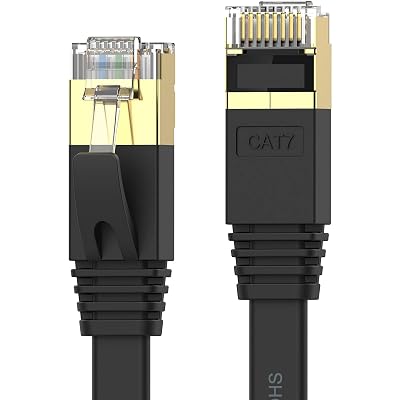
| LANケーブル | CAT6A / CAT7 フラットケーブル | 10Gbps対応 / ノイズ耐性 | Wi-Fi 6以上の安定感。オンライン対戦のラグをゼロに近づける。 |
| MicroSDカード | 高速 A2 / V30 対応カード | 読込 100MB/s超 / 書込 60MB/s超 | 通信速度が上がっても「インストールの待ち時間」でイライラしなくなる。 |
| Wi-Fi中継機 | 有線LANポート付き 中継機 | Wi-Fi 6 対応モデル | ルーター設定をいじれない環境で、Switch 2を5GHzに繋ぐ回避策として。 |
 ポチップ
ポチップ
■ 終わりに:快適なSwitch 2ライフを手に入れるために
ここまで、Nintendo Switch 2のWi-Fi問題を解決するためのあらゆる手法を網羅してきました。
最新ハードウェアといえど、通信環境というインフラは「ユーザー自身のカスタマイズ」が必要な領域です。ルーターは時として「過保護すぎる親」のように、あなたのSwitch 2を安全だが低速な2.4GHzへと導こうとします。それを正しく導き、5GHzという高速道路に乗せてあげるのが、持ち主であるあなたの役割です。
まとめ:今すぐやるべきチェックリスト
- 【初級】 「隠れたネットワーク」設定を「はい」にする。
- 【中級】 ルーターのSSIDを分離し、2.4GHzへの登録を削除する。
- 【上級】 ルーターの5GHzチャンネルを「36-48」に固定する。
- 【究極】 オンライン対戦をするなら、ドックにLANケーブルを挿す。
設定一つで、ダウンロード待ち時間は「数時間」から「数分」へ。オンライン対戦のストレスは「イライラ」から「爽快感」へと変わります。この記事が、あなたのSwitch 2ライフをより豊かなものにする一助となれば幸いです。
コミュニティの知恵を結集し、次世代のゲーム体験を最高のコンディションで楽しみましょう!


コメント